Sigue las fotos con el mando en la mano. Una pulsación cada vez y unos segundos de espera entre pasos.
El recorrido
Enciende la tele → Elige HDMI → Enciende el TV Box → Abre Dragonet TV → Elige tu canal.
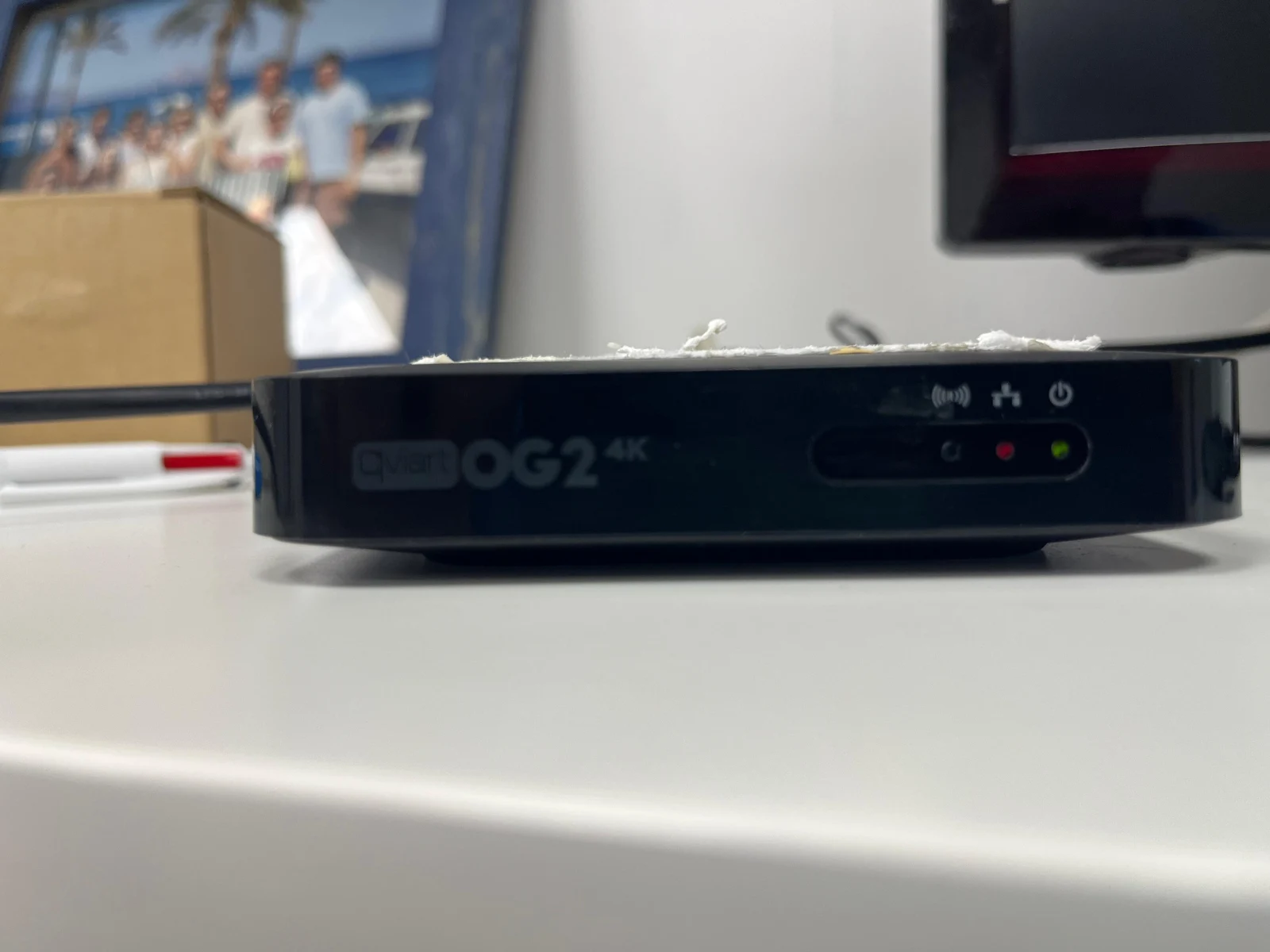
Las fotos muestran un Qviart OG2 4K y una televisión Samsung. El menú de tu tele puede tener otro aspecto.
Primero: ¿qué mando utilizo?
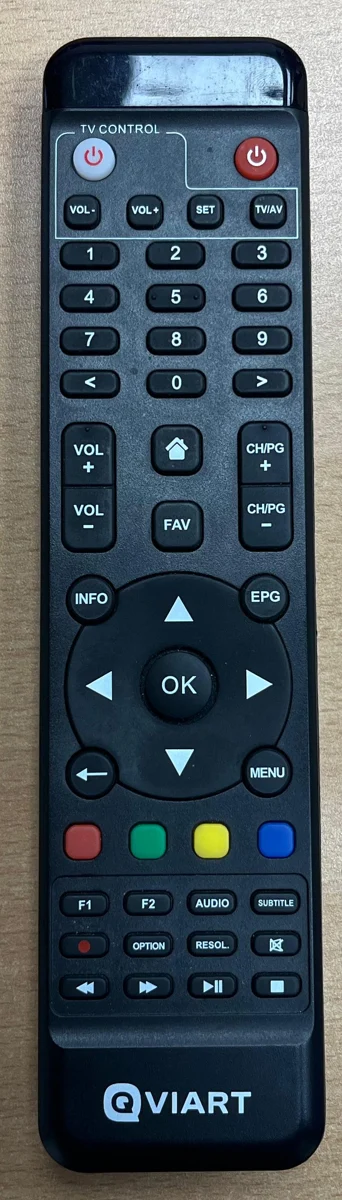
Para encender la tele y elegir HDMI, utiliza el mando de tu televisión. Para abrir Dragonet TV y cambiar de canal, utiliza el mando Qviart de la foto.
123456
Los números señalan los botones que vas a utilizar.
1 · Botón rojo, arriba a la derechaEnciende o deja en reposo el TV Box.
2 · CH/PG + y −Para pasar al canal siguiente o al anterior al ver la televisión.
3 · Flechas y OKLas flechas mueven la selección. OK abre lo que has seleccionado.
4 · Botón de la casaVuelve al inicio del TV Box, donde están las aplicaciones.
5 · Flecha hacia atrásVuelve a la pantalla anterior.
6 · VOL + y −Sube o baja el volumen.
¿Y el botón blanco de arriba? Pertenece a la zona «TV CONTROL», junto a TV/AV. Esa zona solo controla tu televisión si se ha configurado para ella. Si no responde, utiliza el mando original de la tele.
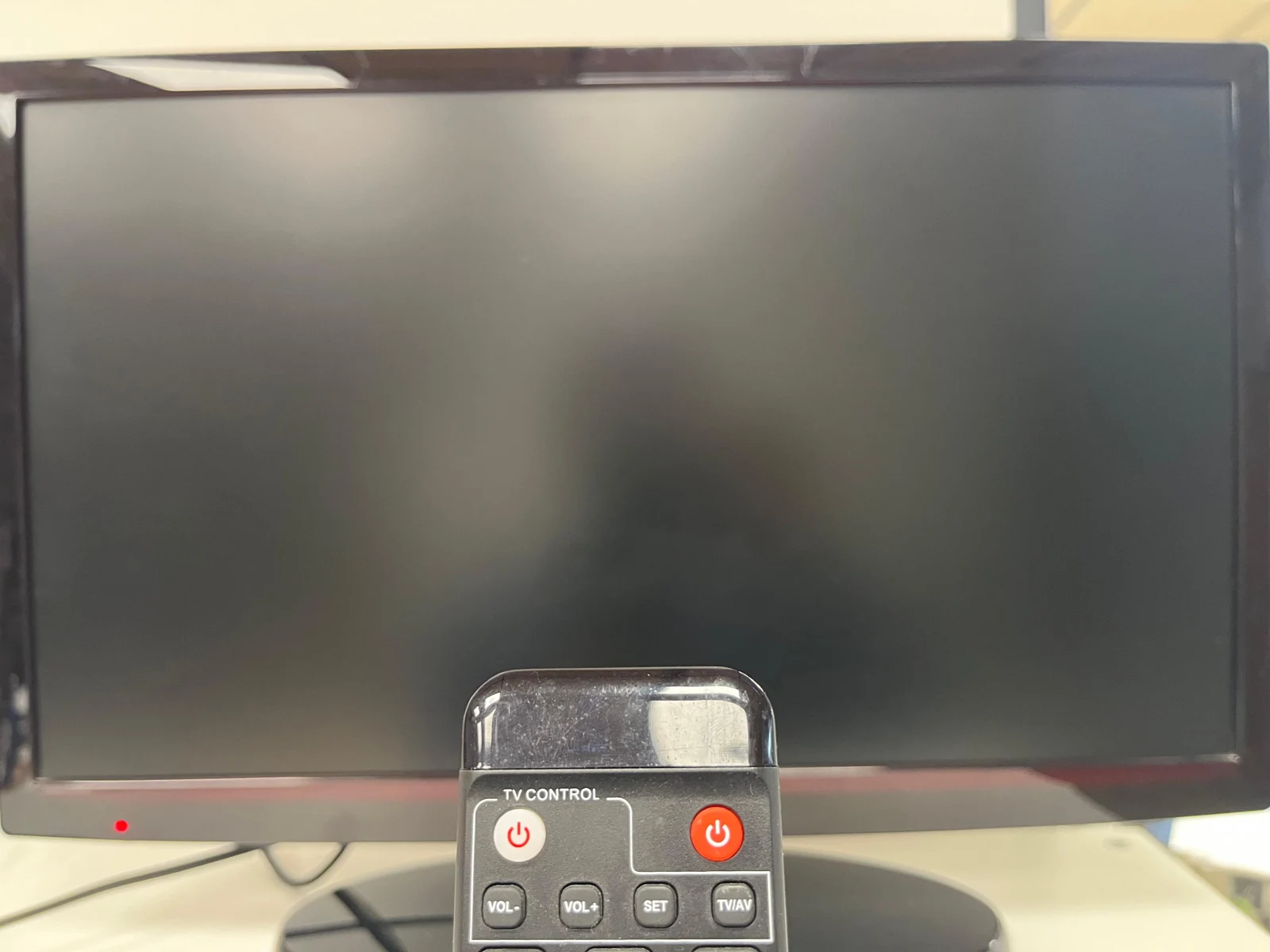
1 Enciende la televisión
Mando de la televisión
Apunta a la tele y pulsa su botón de encendido una sola vez.
Espera a que la pantalla se encienda. Si aparece un canal de la tele o «Sin señal», continúa con el siguiente paso.
Si usas el mando Qviart y la zona TV CONTROL ya está configurada, puedes encender la tele con el botón blanco de arriba a la izquierda.
La tele y el TV Box se encienden por separado.
2 Selecciona la entrada HDMI
Mando de la televisión
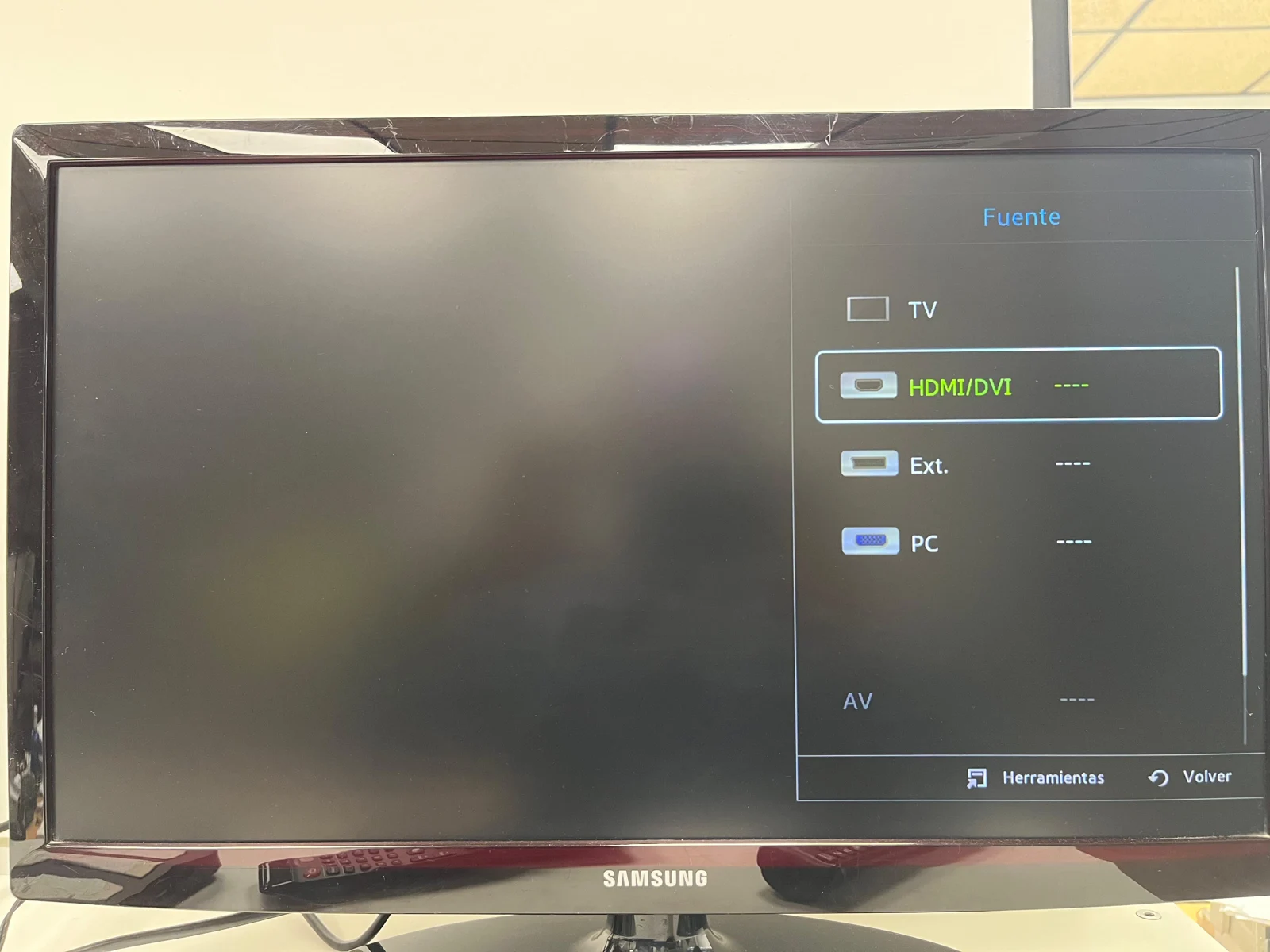
Pulsa el botón SOURCE, INPUT o Fuente del mando de tu tele. También puede tener el dibujo de una flecha entrando en un rectángulo.
Con las flechas, elige el HDMI donde está conectado el TV Box y confirma con OK o Enter.
En la foto se llama HDMI/DVI. En tu tele puede ser HDMI 1, HDMI 2… Si hay varios, prueba el que corresponde al cable del TV Box.
Si tu mando Qviart está configurado para la tele, el botón TV/AV puede abrir este menú.
Busca HDMI. La opción «TV» corresponde a los canales de antena de la televisión.
3 Enciende el TV Box
Mando Qviart
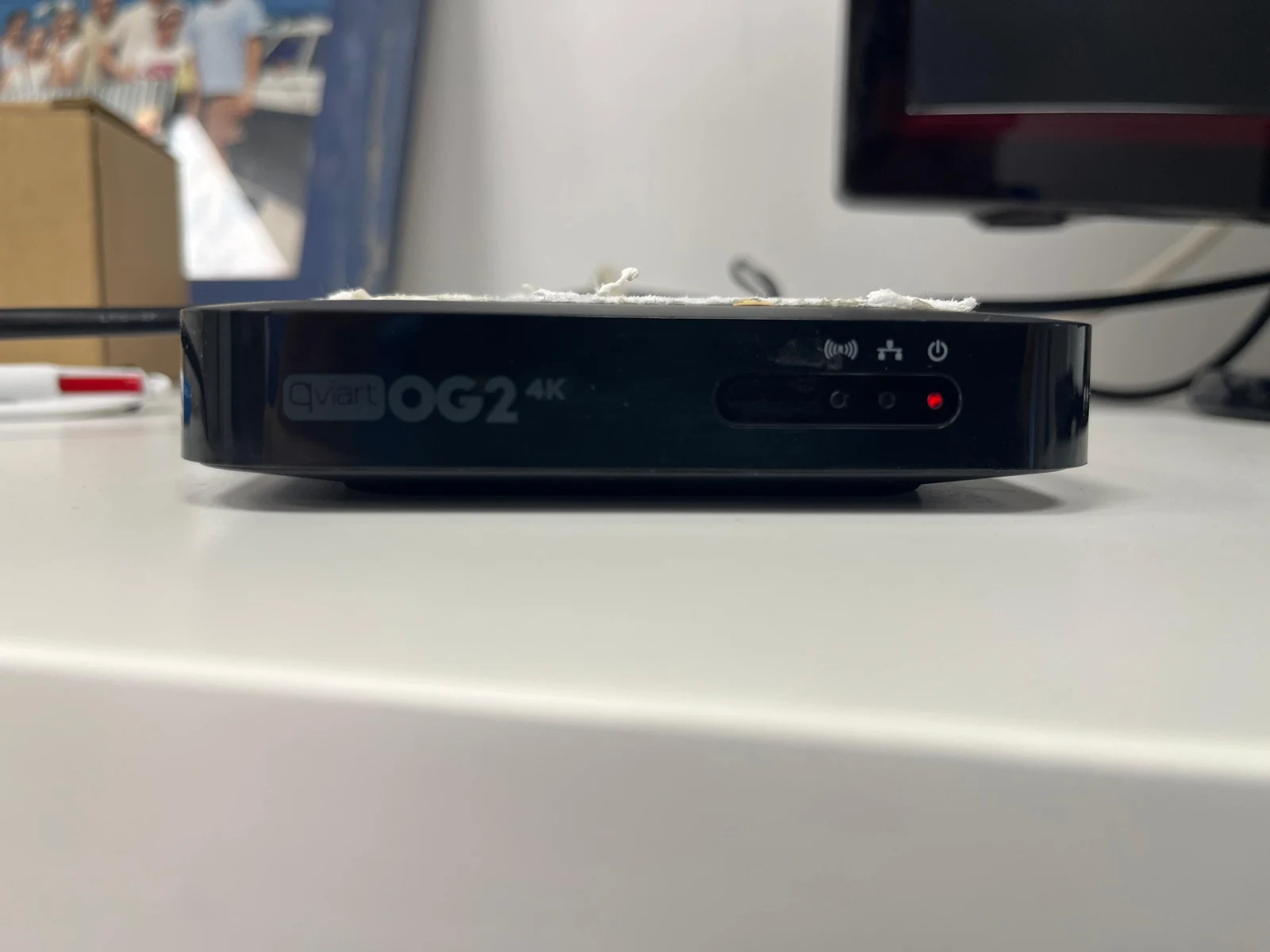
Apunta al frontal del TV Box y pulsa el botón rojo de arriba a la derecha una vez. Si ya tiene la luz verde de encendido, continúa al paso 4.
Rojo: en reposo
Hay que encenderlo con el botón rojo del mando.
Verde: encendido
Fíjate en la luz situada más a la derecha, debajo del símbolo de encendido.
Espera a que termine de arrancar. No pulses el botón de encendido repetidamente: podrías volver a apagarlo.
4 Abre Dragonet TV
Mando Qviart
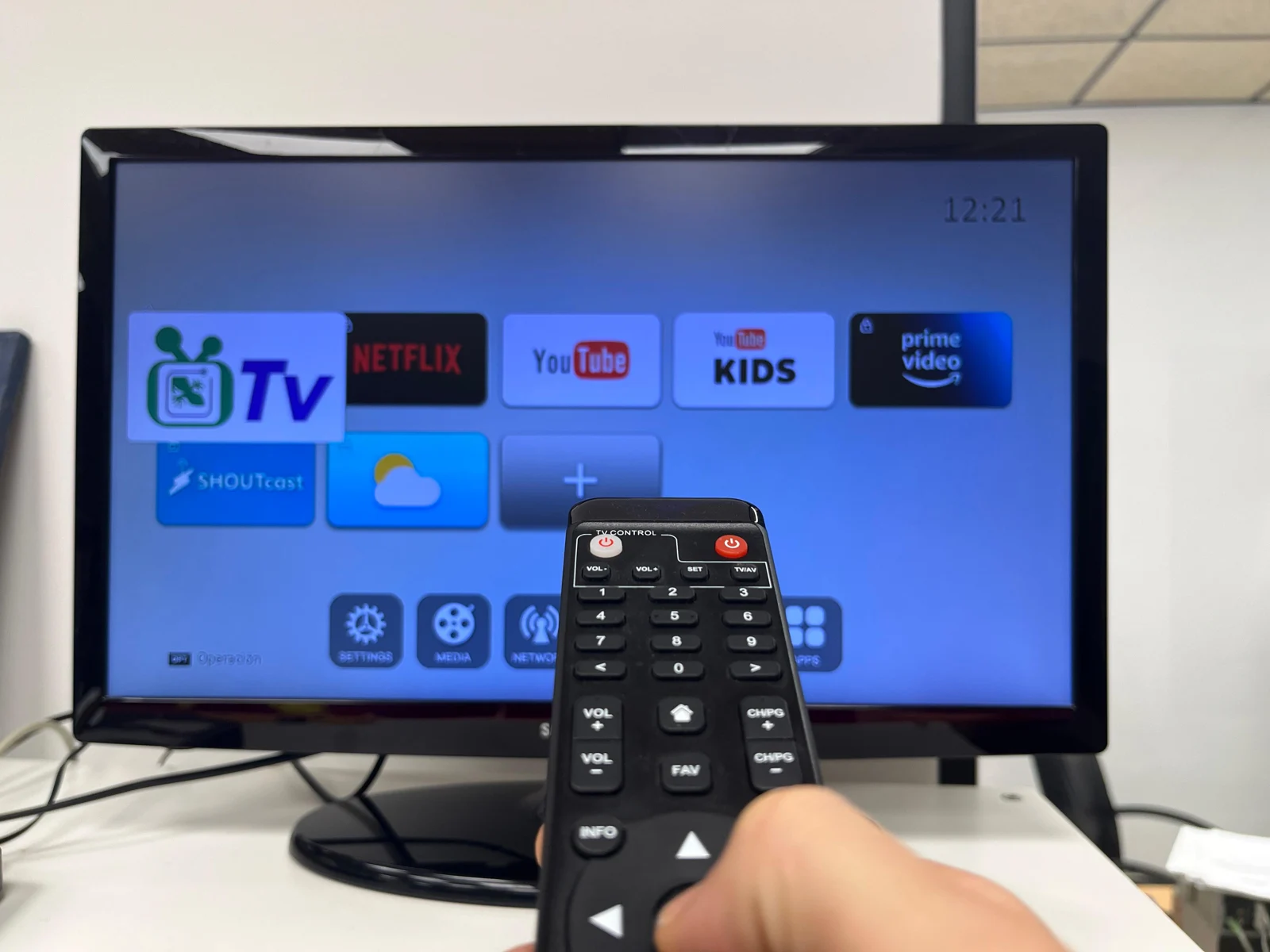
Cuando aparezcan las aplicaciones, utiliza las flechas alrededor de OK para seleccionar el icono de Dragonet TV.
En la foto es el primer icono de la fila superior: tiene una televisión verde y las letras TV.
Pulsa OK una vez y espera a que se abra.
Si no estás en la pantalla de aplicaciones, pulsa el botón de la casa del mando Qviart.
Selecciona el icono de Dragonet TV y pulsa OK.
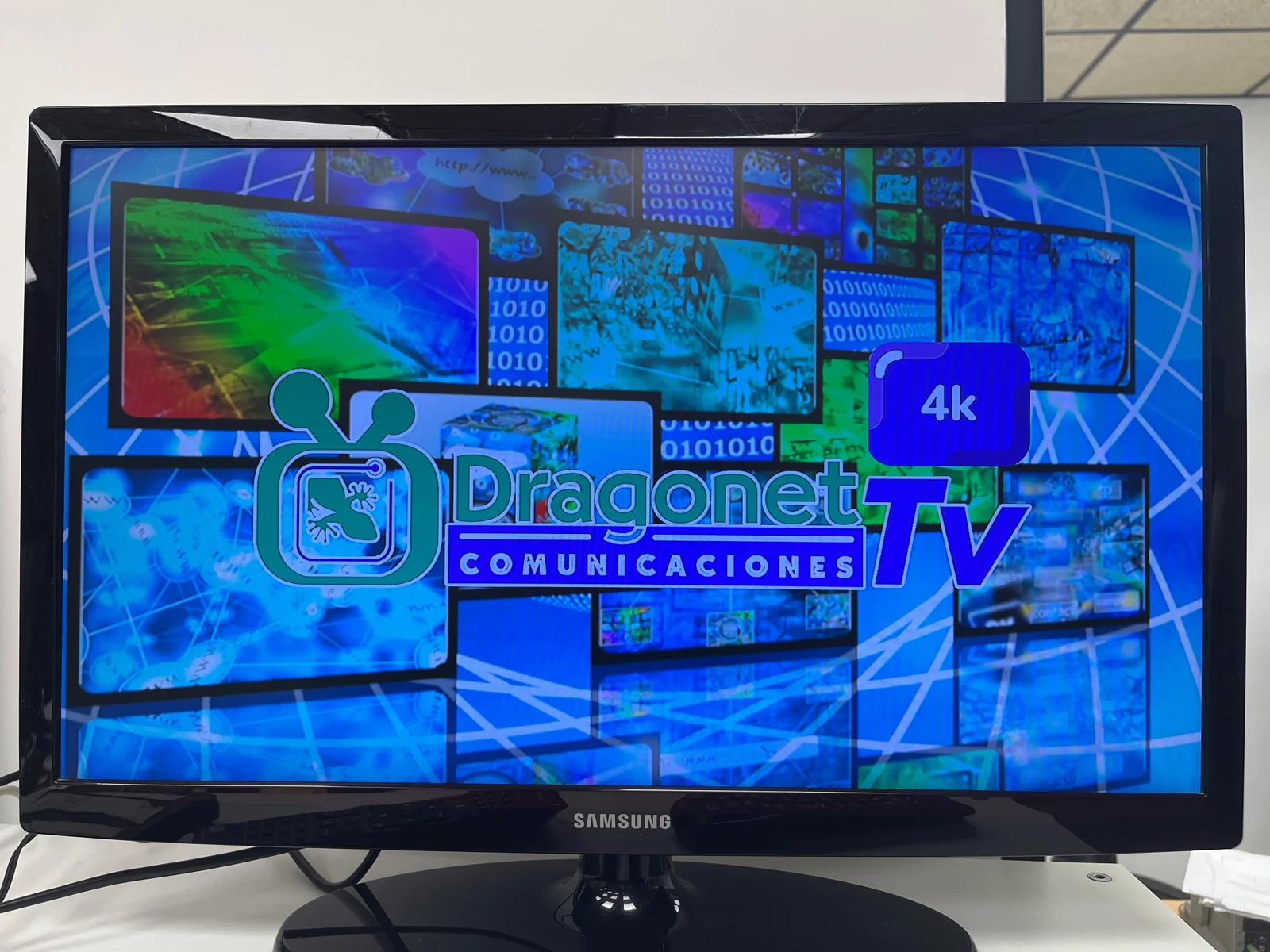
Durante la apertura puede aparecer esta imagen de Dragonet TV. Deja que termine de cargar. Si ya estás viendo un canal, puedes pasar directamente al siguiente paso.
Imagen de inicio del servicio.
5 Cambia de canal y ajusta el volumen
Mando Qviart · Dentro de Dragonet TV
Para cambiar de canal
Pulsa CH/PG + para pasar al siguiente o CH/PG − para volver al anterior. Están a la derecha del botón de la casa.
Haz una pulsación y espera a que aparezca el nuevo canal antes de pulsar otra vez.
Para ajustar el sonido
Utiliza VOL + y VOL −, a la izquierda del botón de la casa.
Si no se oye, comprueba también el volumen de la propia televisión con su mando.
Míralo en este vídeo
Demostración real · 11 segundos. Puedes repetir el vídeo las veces que necesites. Los pasos están explicados también en el texto de arriba.
Pulsa el botón rojo del mando Qviart para dejar el TV Box en reposo. Apaga también la televisión con su mando.
¿No se ve? Comprueba esto
La pantalla dice «Sin señal»
Comprueba que el TV Box tiene la luz de encendido verde. Después, abre Fuente / SOURCE en la televisión y selecciona el HDMI al que está conectado. Si sigue igual, comprueba que el cable HDMI esté bien conectado en ambos extremos.
Veo los canales de siempre, pero no Dragonet TV
Abre Fuente / SOURCE con el mando de la televisión y selecciona la entrada HDMI del TV Box. Luego abre la aplicación Dragonet TV.
Veo las aplicaciones, pero no los canales
Selecciona el icono de Dragonet TV con las flechas del mando Qviart y pulsa OK. Espera a que termine de abrirse.
El mando no responde
Comprueba que estás usando el mando adecuado, apunta al frontal del equipo y retira cualquier objeto que lo tape. Revisa o cambia las pilas. Recuerda que la zona TV CONTROL del mando Qviart solo funciona con la tele si está configurada para ella.
Hay imagen, pero no se oye
Sube el volumen del TV Box con VOL +. Después, sube también el volumen de la tele con su mando y comprueba que no esté activado el silencio en ninguno de los dos.
La imagen se queda congelada o no cargan los canales
Comprueba si tienes Internet en casa. Si el TV Box está conectado por cable de red, revisa que esté bien conectado. Prueba a apagar y encender el TV Box con el botón rojo del mando. Si continúa igual, contacta con Dragonet e indica qué ves en la pantalla. No restablezcas el equipo a valores de fábrica.
Si necesitas ayuda de Dragonet
Ten a mano una foto de lo que aparece en la pantalla y dinos de qué color está la luz de encendido del TV Box. Así podremos orientarte mejor.
¿Necesitas que te ayudemos?
Ten a mano una foto de la pantalla y dinos de qué color está la luz de encendido del TV Box.